⏱️ Lettura: ~40 minuti, se operate mentre leggete.
☕ Caffè necessari: parecchi e prima di cominciare.
Dovete stare attenti a quel che fate.
Introduzione (è meglio se la leggi)
Ieri (19 maggio 2026), durante il Google I/O, Google ha pubblicato un annuncio dal titolo che non lascia spazio a interpretazioni: “An important update: Transitioning Gemini CLI to Antigravity CLI”.
Traduzione pratica: l’era di gemini-cli e di Antigravity per come lo avevi conosciuto, è ufficialmente finita.
Al suo posto arrivano agy, il binario dell’Antigravity CLI, componente terminale di una piattaforma molto più ambiziosa chiamata Google Antigravity 2.0.
Questo articolo è un manuale operativo prettamente tecnico. Parliamo di righe di comando, architetture software, compilazione di pacchetti e migrazione di file di configurazione. Niente note a piè di pagine, né sitografie di riferimento. I link che servono sono direttamente nel testo.
Chi dovrebbe leggerlo: chiunque lavori con Google Antigravity e Gemini CLI, se non li ha installati questa mattina.
Chi può vivere senza: chiunque non rientri nel gruppo precedente.
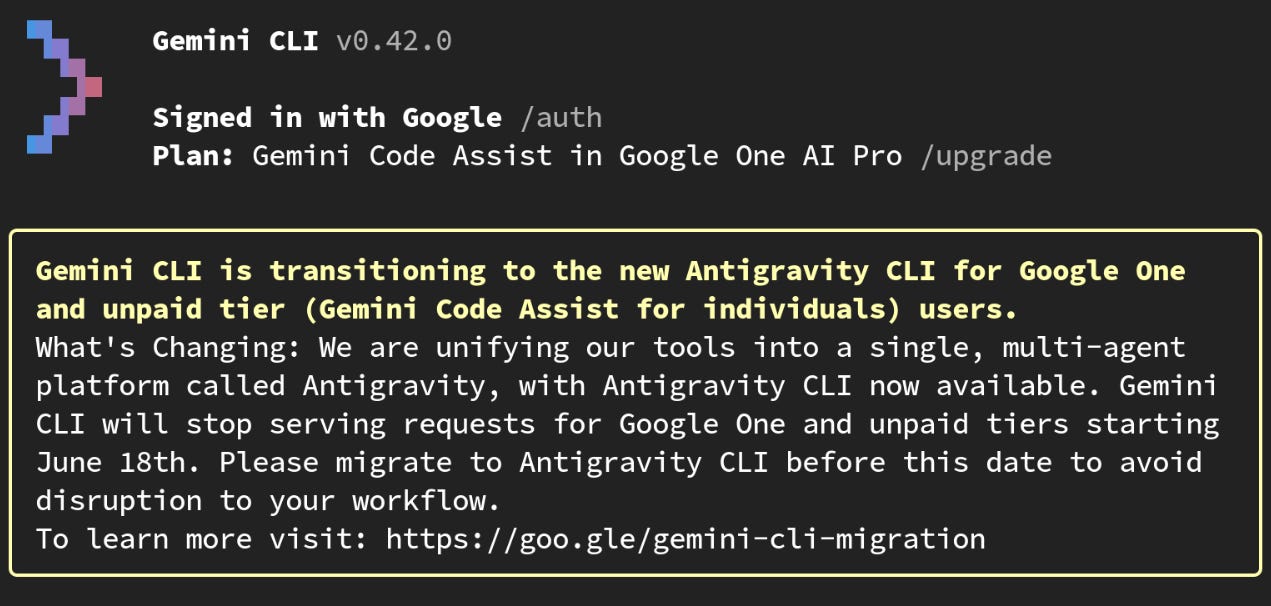
Né aggiornamento, né rebranding. Sono proprio andati.
gemini-cli era un agente da terminale scritto in Node.js, open source sotto licenza Apache 2.0, che nel giro di pochi mesi aveva raggiunto oltre 100.000 stelle su GitHub e circa 6.000 pull request merge. Era un progetto solido, amato, con una community molto attiva.
Il problema, o meglio, il limite che Google ha deciso di superare, è che l’architettura sequenziale di gemini-cli non reggeva i workflow multi-agente che nel frattempo erano diventati la norma. Un singolo agente che aspetta la risposta di un altro prima di proseguire non scala bene quando si tratta di fare un refactor massiccio, esplorare più codebase in parallelo, o coordinare ricerca e scrittura in sessioni sovrapposte.
In altre parole: se scrivi “birra gratis”, arriva un sacco di gente e la birra finisce subito.
Antigravity CLI non è un gemini-cli rinominato. È un binario scritto in Go — più veloce, più leggero, capace di orchestrare agenti multipli in background — che condivide lo stesso engine degli agenti dell’applicazione desktop Antigravity 2.0. Questo è il punto cruciale: non è più un prodotto standalone ma la superficie terminale di una piattaforma a quattro componenti:
Antigravity 2.0.1 — applicazione desktop completamente diversa da quella che forse già conosci. Probabilmente la sua interfaccia cambierà ancora e ancora.
Antigravity CLI — l’oggetto di principale di questa guida: TUI da terminale, costruita in Go, pensata per sessioni e workflow keyboard-first.
Antigravity SDK — interfaccia programmatica per integrare l’engine degli agenti nelle proprie applicazioni o pipeline CI/CD.
Antigravity IDE — il prodotto originale, il fork di VS Code lanciato a novembre 2025,
ancora disponibile ma in via di progressiva unificazione con la 2.0. Aggiornamento: non si sa. Il mondo dei piccoli sviluppatori è in rivolta e l’IDE potrebbe anche restare quello che conosciamo, semplicemente rideclinato sulle nuove architetture della galassia Antigravity.
Le date di scadenza
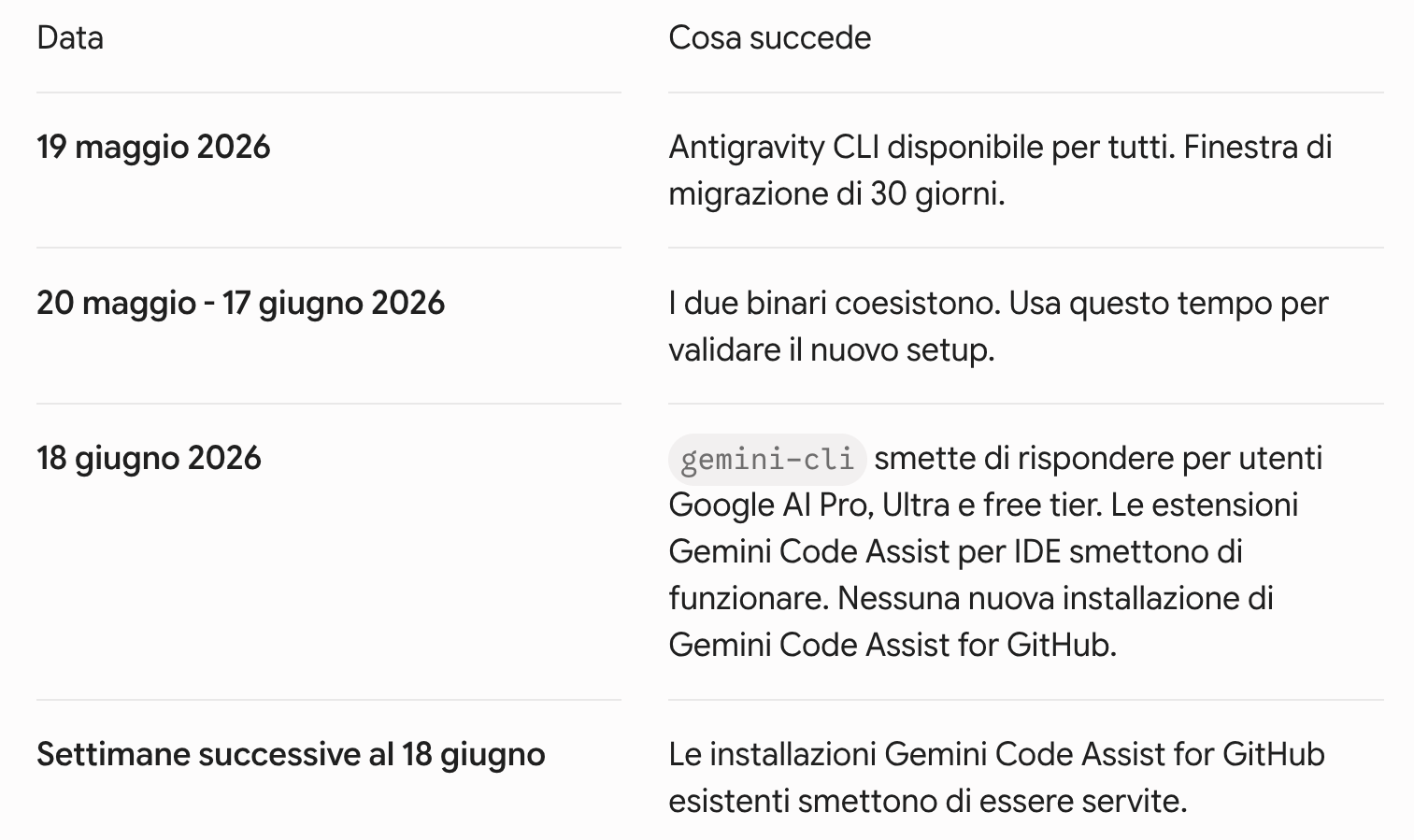
Chi è esente dalla scadenza:
Utenti con licenza Gemini Code Assist Standard o Enterprise (nessuna azione richiesta);
Chi usa
gemini-cliautenticato tramite API key Gemini a pagamento (il vecchio binario continua a funzionare, ma non si sa per quanto);Chi usa il progetto Google Cloud (GCP) per l’autenticazione.
Chi DEVE migrare entro il 18 giugno:
Account Google personali (free tier);
Abbonati Google AI Pro e Ultra;
Utenti free di Gemini Code Assist for individuals.
In ogni caso, anche chi rientra nelle categorie “esenti” ha buone ragioni per migrare: il vecchio strumento non riceverà nuove funzionalità e l’ecosistema si consolida sul nuovo.
La questione open source
Vale la pena accennarne perché ha generato reazioni vivaci su GitHub. Il repository google-gemini/gemini-cli resterà pubblico e aggiornato con i modelli più recenti e le patch di sicurezza — ma solo per i clienti enterprise (e non si sa fino a quando).
Antigravity CLI è in un repository pubblico, ma le condizioni di contribuzione non sono quelle di un progetto community-driven nello stesso senso del precedente.
Google ha fatto una scelta industriale legittima; il malcontento della community è altrettanto comprensibile.
Prima parte pratica: pulire il vecchio sistema
0. Prepara il terreno
Prima di rimuovere qualsiasi cosa, fai un backup di tutti i tuoi progetti. Due backup sono meglio di un backup.
Ora seguono istruzioni in codice. Attenzione: io uso Linux Arch. Funzionano da me. Se siete tra gli sconsiderati che ancora usano Mac, Win o versioni diverse di Linux, regolatevi di conseguenza. Se qualche istruzione non funziona, Google è tuo amico oppure chiedi nei commenti.
Prima di rimuovere qualsiasi cosa, esegui un backup cautelativo delle configurazioni attuali. Questo ti salverà skill personalizzate, hook, regole di contesto e configurazioni MCP che avevi costruito (speriamo).
# Arch Linux / Linux in generale
cp -r ~/.gemini ~/.gemini.backup
1. Ferma il server Gemma locale (se lo hai installato)
Se hai eseguito il setup locale (gemini gemma setup), hai sulla macchina un runtime LiteRT-LM e un modello Gemma 3 da circa 1 GB che risponde alla porta 9379. Prima di rimuovere i pacchetti, killa il server attivo:
gemini gemma stop
gemini gemma status # verifica lo stop effettivo
Se il comando dovesse fallire o risultare parzialmente corrotto, forza la terminazione identificando il PID associato alla porta:
# Identificazione forzata e kill su Linux / macOS
kill -9 $(lsof -t -i:9379) 2>/dev/null || true
Per rimuovere i modelli scaricati ed evitare conflitti di storage:
# Controlla i file residui
ls -lah ~/.gemini/

# Rimuovi il runtime e il modello locale
rm -rf ~/.gemini/liteRT-lm/
rm -rf ~/.gemini/gemma/
2. Rimuovi gemini-cli
Disinstalla il vecchio applicativo in base al metodo che hai usato per l’installazione originale.
Installazione globale con npm:
sudo npm uninstall -g @google/gemini-cli
which gemini # deve restituire vuoto
Installazione via npx (svuotamento cache temporanea):
rm -rf $(npm config get cache)/_npxInstallazione da AUR (Arch Linux):
yay -R gemini-climacOS (Homebrew):
brew uninstall gemini-cli
brew autoremove
Windows (PowerShell da Amministratore):
gemini gemma stop
npm uninstall -g @google/gemini-cli
Remove-Item -Path "$env:LocalAppData\npm-cache\_npx" -Recurse -Force -ErrorAction SilentlyContinue
3. Pulisci le configurazioni residue
Se desideri ripartire da zero eliminando ogni traccia residua:
# Linux / macOS
rm -rf ~/.gemini/

# Verifica variabili d'ambiente obsolete
grep -E "GEMINI|GOOGLE_GENAI" ~/.bashrc ~/.zshrc ~/.bash_profile 2>/dev/null
Seconda parte pratica: installare e configurare Antigravity CLI
4. Installa il binario agy
Arch Linux (Installazione Nativa via AUR)
All’interno dell’Arch User Repository (AUR) sono predisposti i pacchetti specifici:
antigravity-cli: pacchetto che preleva i binari precompilati ufficiali distribuiti da Google, risolvendo le dipendenze essenziali come la libreria di sistemaglibc. Esso fornisce e va in conflitto con l’aliasagy.antigravity-appimage-bin: pacchetto orientato alla gestione e distribuzione della build desktop standalone.
# Installazione consigliata tramite pacchetto AUR
yay -S antigravity-cli

# Se vuoi l'applicazione desktop di orchestrazione
yay -S antigravity-appimage-bin
Per la compilazione manuale senza AUR helper:
git clone https://aur.archlinux.org/antigravity-cli.git
cd antigravity-cli
makepkg -si
Linee Guida per macOS
Sui sistemi Apple Macintosh, l’installazione si effettua tramite lo script di bootstrap ufficiale:
curl -fsSL https://antigravity.google/cli/install.sh | bashSe installi l’applicazione grafica su macOS, verifica la validità della firma con
codesign -dv --verbose=4 /Applications/Antigravity.app. La voce Authority deve riportare espressamenteDeveloper ID Application: Google LLC.
Windows (PowerShell) + Integrazione WSL2
L’esecuzione corretta di agy e delle sue sandbox di isolamento (basate su nsjail su Linux o sandbox-exec su macOS) richiede tassativamente l’adozione di WSL2. Installa il tool da PowerShell:
irm https://antigravity.google/cli/install.ps1 | iexPer agganciare in modo trasparente l’ambiente Linux dentro WSL2 all’istanza Windows host ed eseguire il comando digitando semplicemente agy, mappa il collegamento simbolico:
# Esegui questo comando dentro il terminale WSL2
ln -sf "/mnt/c/Users/NOME_UTENTE_WINDOWS/AppData/Local/Programs/Antigravity/bin/antigravity" ~/.local/bin/agy
Verifica che l’installazione sia andata a buon fine:
agy --versionSe il binario non viene mappato correttamente nell’$PATH dopo l’installazione manuale, aggiorna il file di configurazione della shell:
echo 'export PATH="$HOME/.local/bin:$PATH"' >> ~/.zshrc
source ~/.zshrc
5. Autenticazione
Al primo avvio, digita semplicemente agy nel terminale. Il client interrogherà il keyring di sicurezza del sistema operativo.
Terminale Locale: si apre automaticamente una scheda nel browser per il flusso OAuth.
Sessione SSH Remota: il client, rilevando l’assenza di un display grafico attivo, stampa nel terminale un URL di autorizzazione protetto. Copialo, aprilo nel browser della macchina locale, completa il login e incolla il token di ritorno nel terminale remoto.
6. Importa plugin e configurazioni
Per convertire i vecchi add-on di gemini-cli nel formato nativo dei plugin di Antigravity CLI, esegui:
agy plugin import gemini7. Rilocazione degli asset configurativi
Antigravity CLI isola gli elementi di configurazione per evitare instabilità strutturali. Verifica che lo spostamento dei vecchi asset rispetti la nuova alberatura delle directory:

Per automatizzare la migrazione manuale della configurazione dei server MCP complessi, puoi lanciare questo script Python:
mkdir -p ~/.agents/
cat ~/.gemini/settings.json | python3 -c "
import json, sys
data = json.load(sys.stdin)
mcp = data.get('mcpServers', {})
for name, cfg in mcp.items():
    if 'url' in cfg:
        cfg['serverUrl'] = cfg.pop('url')
print(json.dumps({'mcpServers': mcp}, indent=2))
" > ~/.agents/mcp_config.json
Spostamento manuale delle competenze specifiche:
cp -r ~/.gemini/skills/ ~/.agents/skills/
cp -r /percorso/vecchio/progetto/.gemini/skills/ /percorso/nuovo/progetto/.agents/skills/
Interazione Avanzata: slash commands e sinergia con la GUI
L’interazione con l’agente tramite Antigravity CLI è ottimizzata per l’uso da tastiera, riducendo l’overhead cognitivo delle interfacce grafiche pesanti. Per sfruttare al massimo la natura asincrona del nuovo binario in Go, impara a utilizzare i nuovi comandi di controllo del flusso direttamente nel prompt:
/goal: Delega all’agente primario un obiettivo macro e complesso (es. “scrivi i test di unità per questa classe”). L’agente lavorerà autonomamente in background fino al completamento, senza fermarsi a chiedere approvazioni intermedie per ogni singolo file modificato./grill-me: Forza l’agente a non toccare il codice finché non ha sottoposto l’utente a una serie di domande di chiarimento strutturate. Fondamentale quando i requisiti del task di partenza sono deboli o confusi./browser: Fornisce all’agente l’accesso a un’istanza Chrome isolata e controllata in modalità headless. L’agente può navigare sul web, raccogliere documentazione in tempo reale o testare l’applicazione web locale che ha appena scritto, senza inquinare la sessione utente principale./mcp: Apre una TUI di monitoraggio interattiva per verificarlo stato di salute, i tool esposti e le risorse connesse tramite i server Model Context Protocol./skills: Permette di esplorare e lanciare al volo le competenze atomiche caricate nelle directory di sistema o di progetto./logout: Chiude la sessione attiva e ripulisce in modo sicuro i token dal keyring di sistema (essenziale se lavori su macchine condivise o server remoti).
Se hai bisogno di passare a una visualizzazione macro delle operazioni svolte dai sub-agenti, puoi aprire l’app desktop standalone Antigravity 2.0 e richiamare la sessione del terminale tramite il menu a discesa @conversation: l’integrazione tra la CLI in Go e la GUI è totale e bidirezionale.
La dismissione del vecchio router Gemma locale e il passaggio strutturale a una logica asincrona basata su cloud eliminano i colli di bottiglia computazionali sulle macchine di sviluppo. Muoversi oggi verso il nuovo ecosistema significa mettersi in tasca un ambiente di sviluppo agentico finalmente maturo.
Piano di rollback
Se incontri blocchi imprevisti durante la migrazione e devi tornare temporaneamente al vecchio setup, i due binari possono coesistere senza conflitti sul filesystem fino alla scadenza del 18 giugno:
which gemini
gemini --version

# Se lo hai già rimosso e ti serve una reinstallazione d'emergenza
npm install -g @google/gemini-cli
Ricorda che dopo il 18 giugno il rollback sarà inutile dal punto di vista operativo per gli account consumer, poiché i server di backend smetteranno definitivamente di rispondere alle chiamate.